Ultimile postari pe blog

Top votate
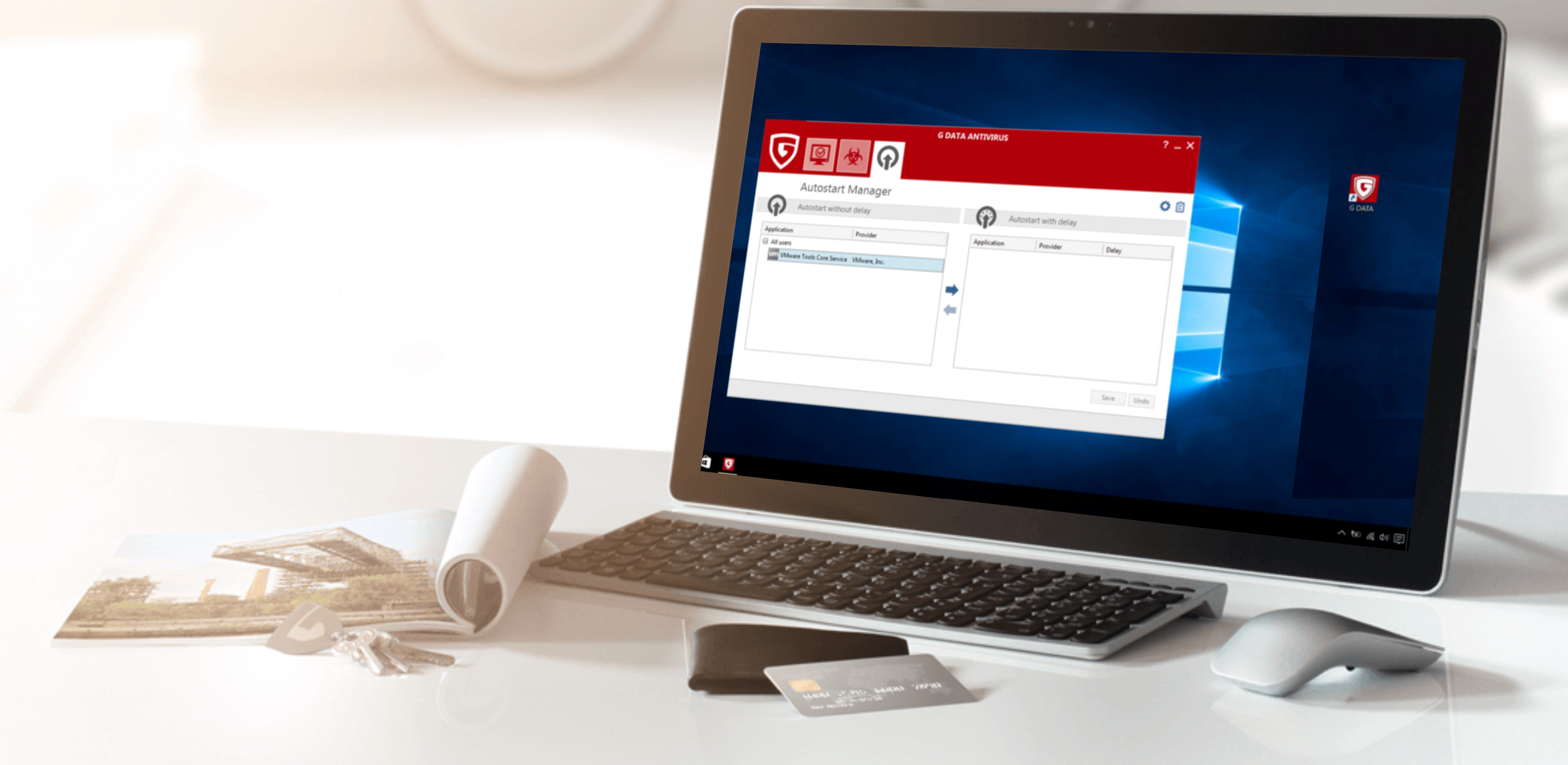
Tutorial instalare si activare licenta antivirus G Data pentru Windows
Cum instalam si activam produsul antivirus G Data pentru Windows.
Acest tutorial de instalare si activare program antivirus g data este valabil doar pentru sistemul de operare Windows.
Pentru dispozitiv nou: etapele pentru instalarea si activarea antivirusului G Data, metode de instalare si activare antivirus. Acest articol este valabil pentru versiunile Antivirus G Data, Internet Security G Data, Total Security G Data.
Cuprins
- 1. Descarcati cea mai recenta versiune de program Antivirus G Data, Internet Security G Data sau Total Security G Data
- 2. Executati procesul de instalare dupa descarcarea programului antivirus G Data
- 3. Selectati traducerea dvs. pentru antivirus G Data
- 4. Alegeti metoda de instalare preferata (se recomanda instalarea standard)
- 5. Cititi acordul de licenta pentru instalare soft antivirus G Data
- 6. Proces instalare antivirus G Data
- 7. Instalare dispozitiv nou. Selectare activare antivirus G Data
- 8. Introducere cod activare antivirus G Data
- 9. Creare cont antivirus G Data
- 10. Finalizare instalare antivirus G Data. Repornire dispozitiv dupa instalare antivirus G Data
- 11. Activare alte echipament, pentru licente antivirus G Data cu mai multi utilizatori. Introduceti datele de autentificare cont My G Data
- 12. Introduceti numele de utilizator si parola pentru activare licenta G Data
- 13. Finalizare instalare si activare antivirus G Data
Pasul 1: Descarcati cea mai recenta versiune de program Antivirus G Data, Internet Security G Data sau Total Security G Data


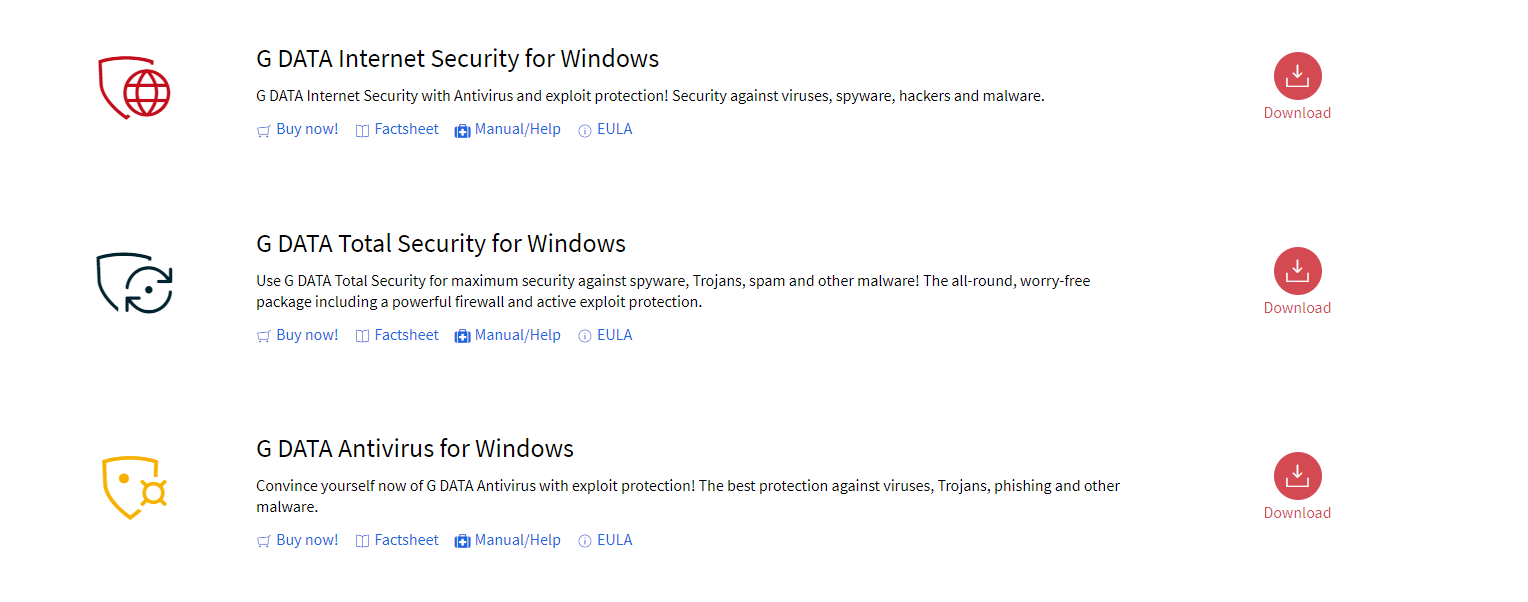
Daca nu aveti o licenta G DATA, cumpara cel mai nou antivirus creat de firma Germana din produsele recomandate de echipa noastra de mai jos.
Afiseaza toate licentele antivirus pentru acasa sau firme:
Pasul 2: Executati procesul de instalare dupa descarcarea programului antivirus G Data
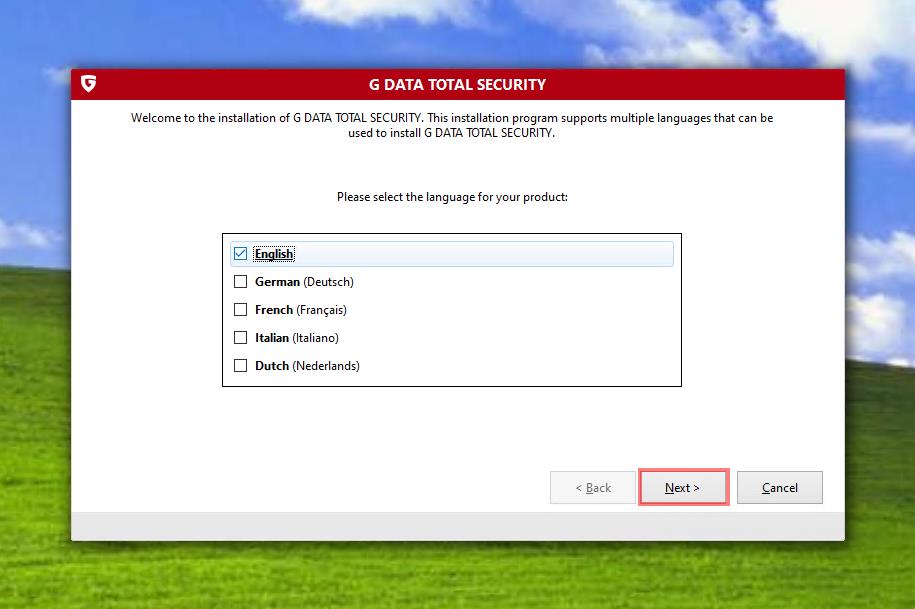
Pasul 3: Selectati traducerea dvs. pentru produsul G Data.
Prima fereastra disponibila dupa executarea kitul de instalare este selectarea traducerii pentru instalare. Programul (interfata de utilizare) antivirus G Data se va instala cu traducerea selectat. Momentan sunt disponibile urmatoare traduceri: engleza, germana, franceza, italiana si olandeza.
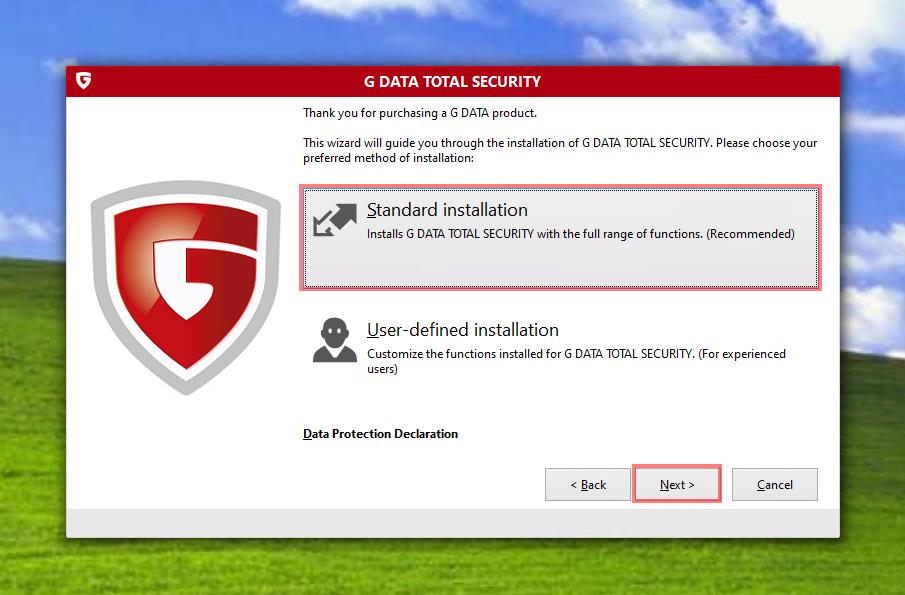
Pasul 4: Alegeti metoda de instalare preferata (se recomanda instalarea standard).
Pasul urmator va ofera posibilitatea de selectare instalare antivirus G Data in modul standard sau customizat de utilizator. Se recomanda instalarea standar pentru produsul antivirus G Data.
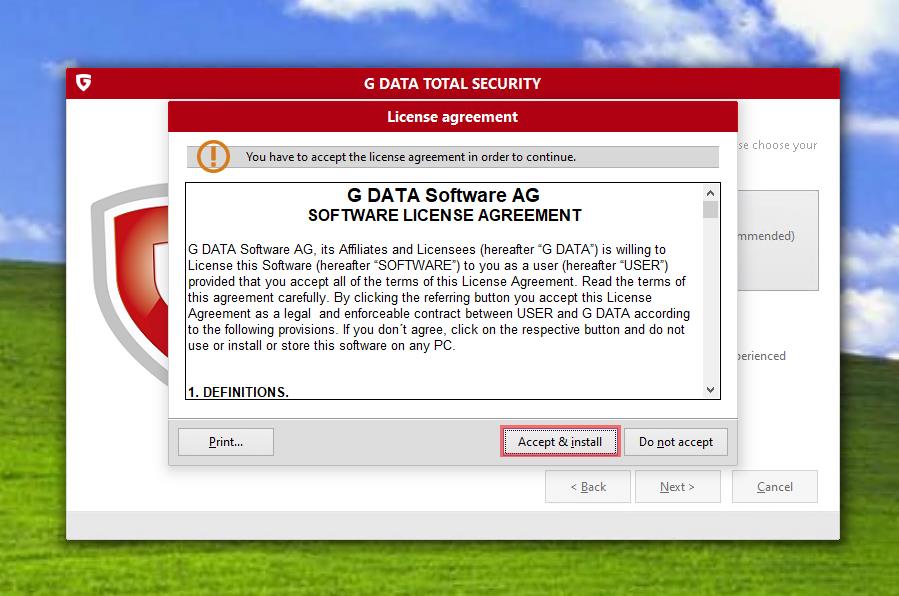
Pasul 5: Cititi acordul de licenta. Daca doriti sa continuati, faceti clic pe acceptati si instalati.
La acest pas apare acordul de licentiere pentru antivirus G Data. Cititi cu atentie ai apoi selectati "Accept & install" pentru a derula procesul de instalare.
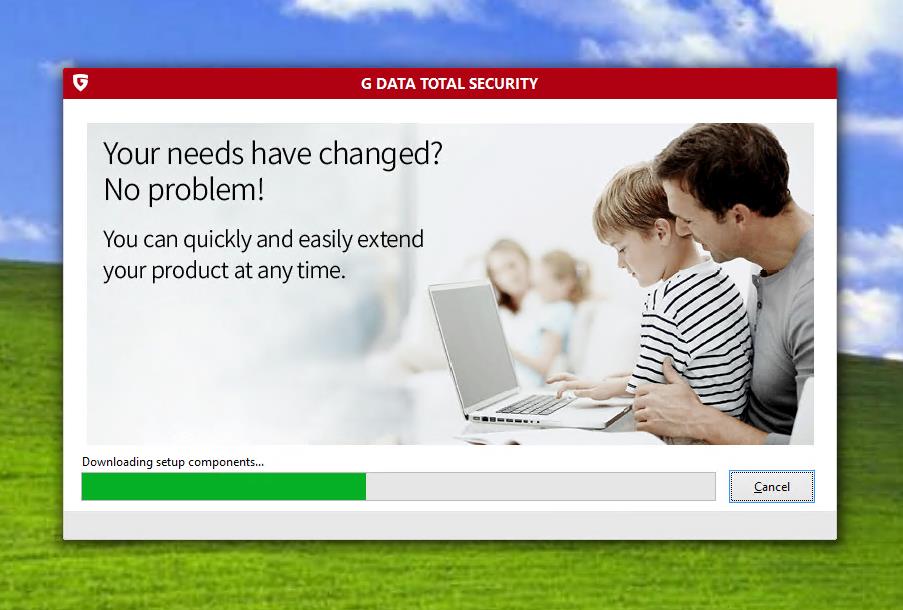
Pasul 6: Asteptati finalizarea instalarii G Data
Aceasta fereastra indica procesul de instalare. Procesul incepe prin descarcare de componente de pe situl G Data, ulterior va incepe si instalarea pe dispozitivul dvs.
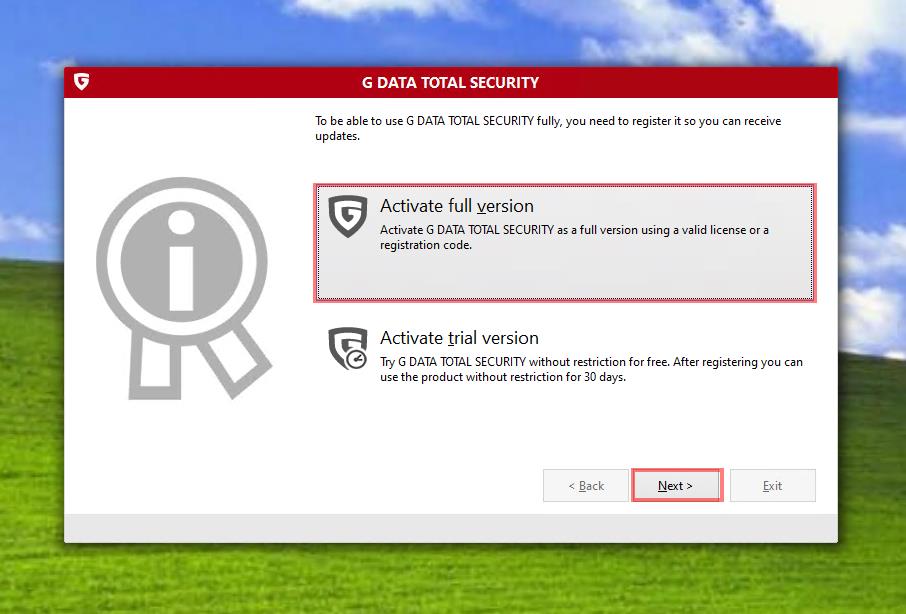
Pasul 7: Faceti clic pe activare versiune completa antivirus G Data. Instalare dispozitiv nou.
Aici puteti alege 2 variante de activare a produsului dvs. Varianta de activare antivirus G Data cu licenta sau varianta de incercare antivirus G data de 30 de zile.
Pentru achizitie licenta antivirus G Data clic aici.
Pentru mai multe oferte consulatati sectiunea dedicata pentru antivirus G Data.
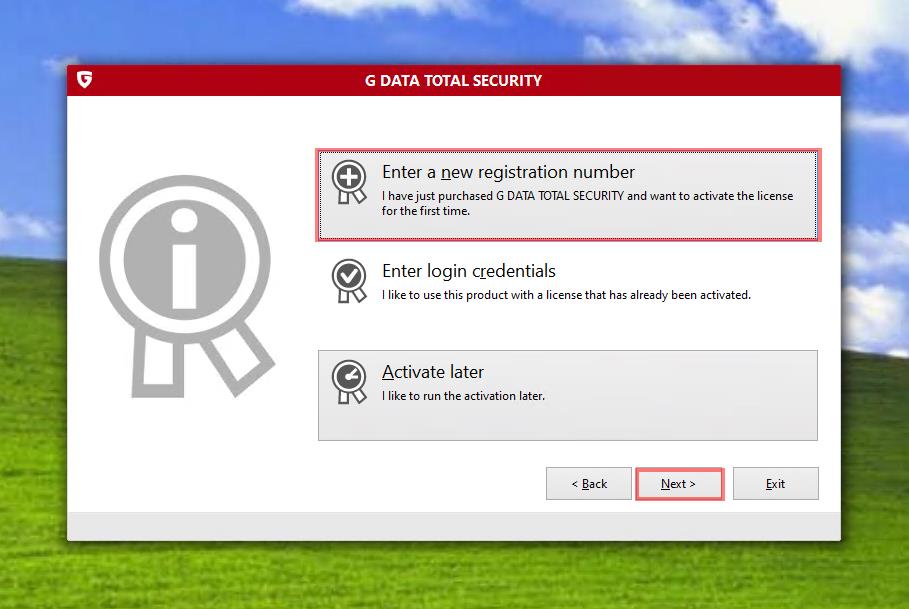
Pasul 8: Introducere cod de activare antivirus G Data si faceti clic pe urmatorul(Next).
Folositi codul de licenta primit pe e-mail din certificatul de licentiere G Data. Dupa achizitia licentelor G Data de pe situl www.electropc.ro pe adresa dvs. de e-mail primiti pe langa factura fiscala si un certificat de licentiere.
Daca pana la acest pas nu detineti un certificat de licenta cu codul aferent activarii G Data puteti cumpara de pe situl nostru. Suntem parteneri G Data acreditati.
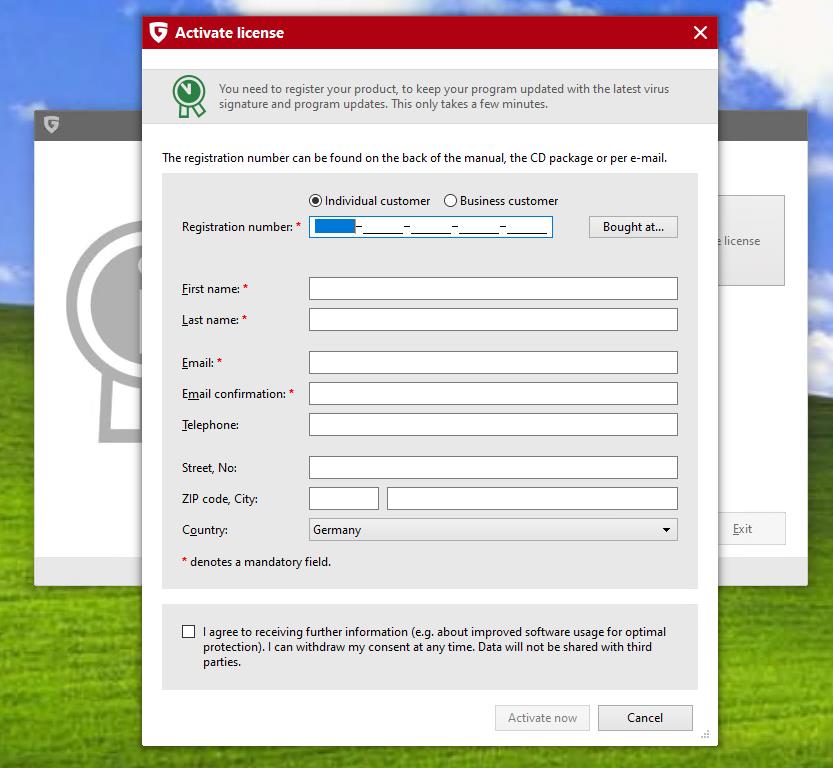
Pasul 9: In fereastra urmatoare, introduceti informatiile necesare pentru a crea contul. Este foarte important.
Fereastra de mai jos va da posibilitatea de a crea un cont pe situl G Data in sectiunea "my G Data
Licenta dvs. devine activa din acest moment.
De asemenea, o sa primi un e-mail cu un nume de utilizator si o parola. Salvati aceste informatii. Va sunt necesare pentru activare licenta G Data pe urmatoare dispozitive daca ati achizitionat licenta pentru mai multe calculatoare.
Completati toate campurile marcate cu steluta rosie.
Faceti clic pe Activare acum in partea de jos a ferestrei.
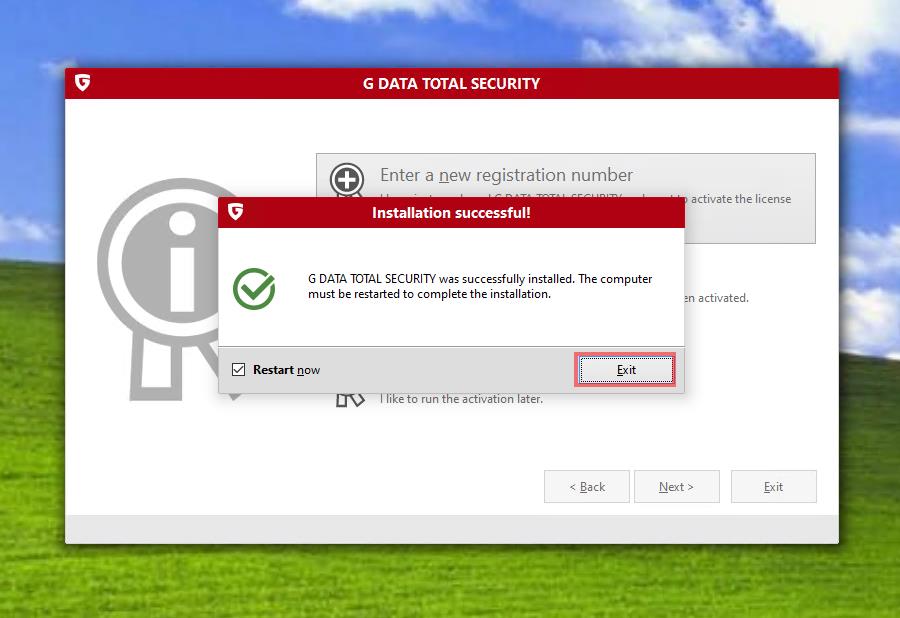
Pasul 10: Faceti clic pe iesire("exit"), computerul dvs. va fi repornit.
Urmatoarea ferestra indica finalizarea procesului de instalare. Clic pe exit. Dispozitivul dvs(laptop, calculator) se va reporni. Fara restart antivirus G Data nu se activeaza.
Felicitari, produsul dvs. este acum complet functional !
Activare pe urmatoarele dispozitive: instalare si activare antivirus G Data pe alte echipamente ( daca aveti mai mult de 1 echipament licentiat)
Urmati etapele de mai sus pana la pasul 7.
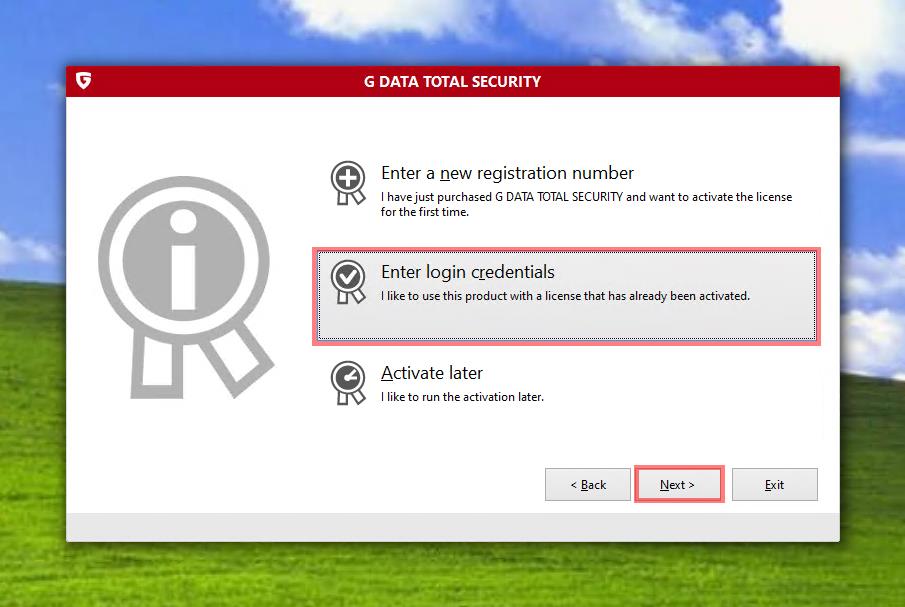
Pasul 11: Faceti clic pe introduceti datele de autentificare. Le gasiti pe adresa de email introdusa la pasul 9.
Pentru activare licenta pe urmatorul dispozitiv introduceti date de autentificare primite la pasul 9. Daca nu aveti aceste informatii, urmati pasii pentru recuperare date autentificare My G Data(user si parola).
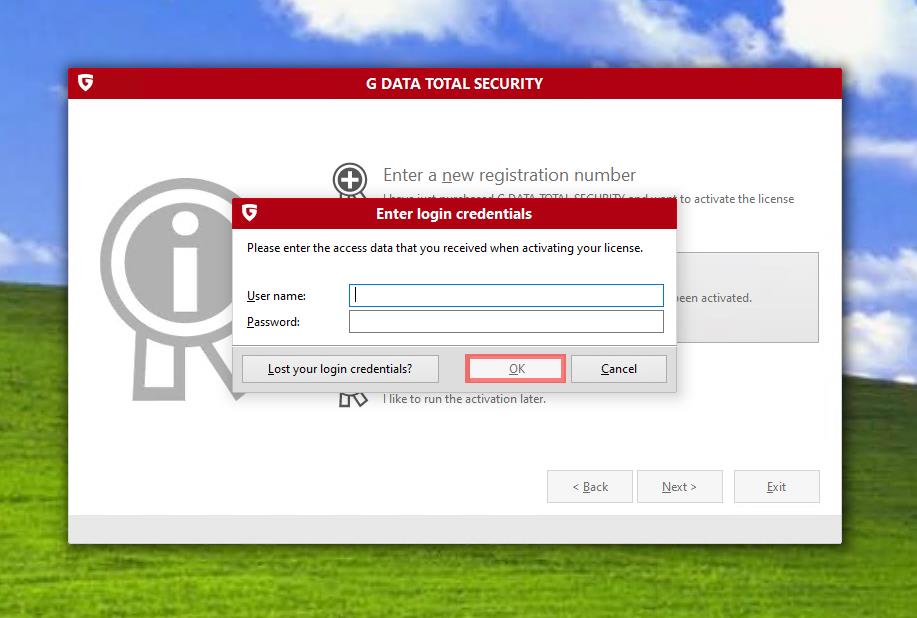
Pasul 12: Introduceti numele de utilizator si parola contului My G Data, apoi faceti clic pe OK.
In aceasta fereastra introduceti date primmite pe email, user si porola.
Pasul 13: Finalizare instalare si activare antivirus G Data, faceti clic pe iesire, computerul dvs. va fi repornit.
Finalizare instalare si activare antivirus G Data. Clic pe butonul "exit". Atentie, dispozitivul dvs se va reporni.
Felicitari, produsul dvs. este acum complet functional!
Mai jos va prezentam un filmulet cu procesul de instalare antivirus G Data.
Sursa: G Data