Ultimile postari pe blog



Top votate

Antivirusul nu va permite sa rulati un program? Iata ce trebuie sa faceti
Iată cum puteți deschide un program dacă aplicația dvs. antivirus Kaspersky îl blochează.
Scopul oricărei soluții de securitate este de a proteja sistemul și de a informa utilizatorii despre amenințări. Dar ce se întâmplă dacă utilitarul dvs. antivirus semnalează un program inofensiv ca malware sau sună alarma în timpul scanării, aparent fără motiv? Există un nume pentru asta: fals pozitiv.
Așa cum arată testele independente, soluțiile noastre rareori plâng lup, dar uneori prevalează prudența. Dacă vi se întâmplă acest lucru, nu dezactivați protecția - vă va pune doar computerul în pericol. În schimb, desemnați aplicația ca fiind de încredere sau adăugați-o la lista de excluderi. Dacă utilizați o soluție Kaspersky pentru utilizatorii casnici, iată ce ar trebui să știți.
Care este diferența dintre aplicațiile de încredere și adăugarea de programe la lista de excluderi.
Vrem ca programele noastre să fie ușor de utilizat. Prin urmare, procesul de configurare a excluderilor este același în cele mai populare soluții - Kaspersky Internet Security, Kaspersky Total Security și Kaspersky Security Cloud. Dar, înainte de a trece la ghidul nostru detaliat, să aruncăm o lumină asupra a ceea ce urmează să faceți.
Soluțiile moderne de securitate utilizează o abordare cuprinzătoare a protecției, nu numai verificarea elementelor dăunătoare din codul programului prin scanarea programelor înainte de a fi rulate, ci și monitorizarea programelor instalate pentru detectarea activităților suspecte.
Motivul unor astfel de verificări suplimentare este că infractorii cibernetici, care încearcă să ocolească protecția, încep uneori un atac cu aplicații altfel complet inofensive care ulterior descarcă programe mai periculoase pe computerele victimelor. Unii creează, de asemenea, programe malware scăzute în sistem pentru o lungă perioadă de timp înainte de a face ravagii.
De aceea, dezvoltatorii noștri au separat setările în două categorii:
Pentru a împiedica aplicația antivirus să blocheze un program atunci când încercați să îl rulați, faceți din programul blocat o aplicație de încredere;
Pentru a opri aplicația antivirus să semnalizeze un program în timpul unei scanări obișnuite, adăugați-o ca o excludere.
Acum, iată o privire detaliată despre cum și unde să configurați ambele opțiuni în Kaspersky Internet Security, Kaspersky Total Security și Kaspersky Security Cloud.
Ce trebuie făcut dacă aplicația antivirus blochează un program
De regulă, aplicațiile antivirus împiedică pornirea altor programe dacă văd un comportament potențial periculos. Dacă sunteți complet sigur că o aplicație este sigură, utilizați setările de excluderi pentru a o adăuga la lista de încredere:
- Deschideți setările Kaspersky Internet Security (sau Kaspersky Security Cloud);
- Selectați amenințări și excluderi;
- Derulați în jos și faceți clic pe Specificați aplicații de încredere;

Setările aplicațiilor de încredere din Kaspersky Internet Security, Kaspersky Total Security și Kaspersky Security Cloud
- Specify the path to the program you want to run;
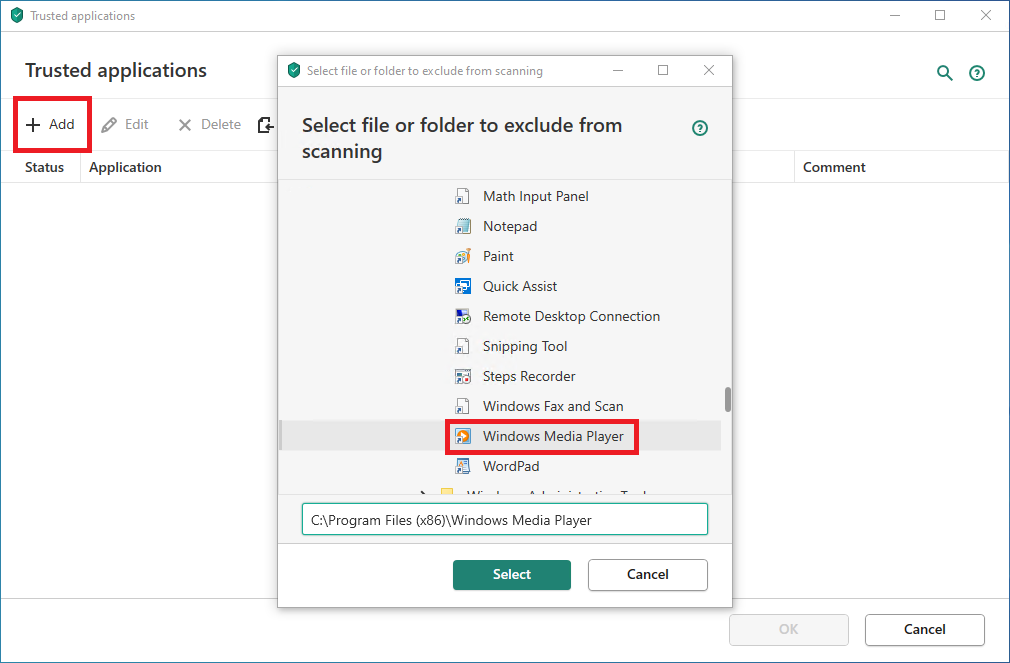
Selectarea unei aplicații de încredere
- Selectați acțiunile de program pe care soluția de securitate trebuie să le ignore.
Regula generală aici este simplă: cu cât sunt mai puține bifele, cu atât mai bine. Vă recomandăm să experimentați cu activarea și dezactivarea următoarelor trei:
- Nu scanați fișiere înainte de a le deschide,
- Nu monitorizați activitatea aplicației,
- Nu scanati traficul criptat.
Aplicațiile bine comportate nu trebuie să interacționeze cu interfața soluției, așa că nu o permiteți.
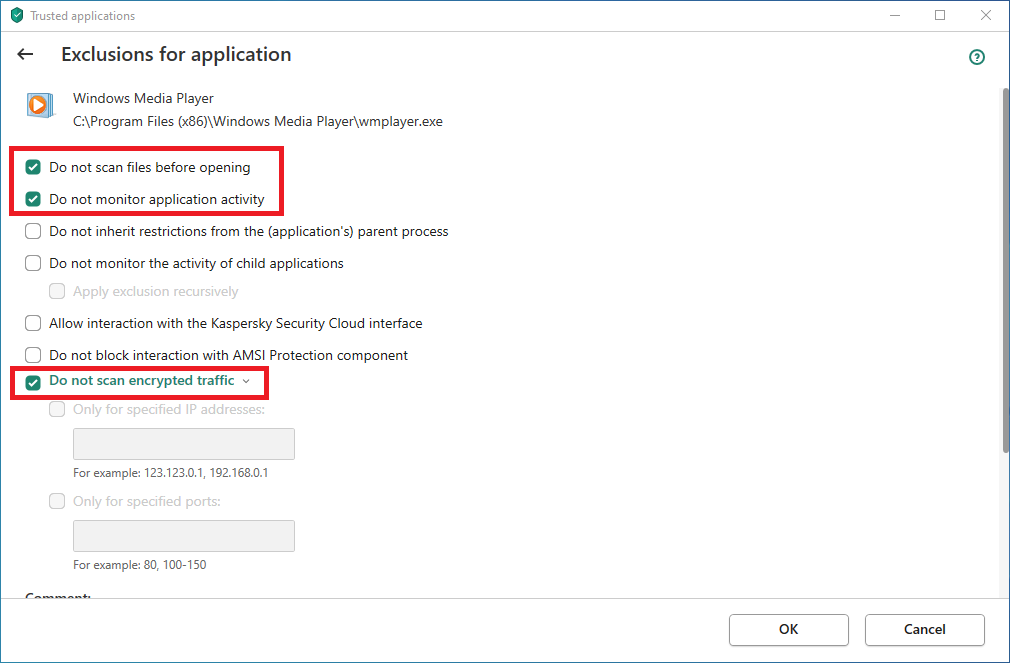
Opțiuni permise atunci când adăugați excluderi
Ce trebuie făcut dacă aplicația antivirus semnalizează un program în timpul unei scanări
Dacă un program solicită întrebări de la antivirus în timpul scanării sau l-ați adăugat în lista de încredere, dar acest lucru nu a ajutat, puteți încerca să creați o excludere a scanării. Iată cum puteți face acest lucru:
- Deschideți setările Kaspersky Internet Security (sau Kaspersky Security Cloud);
- Selectați amenințări și excluderi;
- Derulați în jos și faceți clic pe Gestionați excluderile;

Setări de excludere în Kaspersky Internet Security, Kaspersky Total Security și Kaspersky Security Cloud
- În fereastra care se deschide, faceți clic pe Adăugare;

Adăugarea unei noi excluderi
- Faceți clic pe Răsfoire ...;
- Selectați fișierul pe care doriți să îl adăugați ca excludere;

Alegerea căii către fișierul de excludere și selectarea componentelor de ignorat
- Selectați componentele pe care doriți să le ignorați în timpul scanării. Începeți prin a verifica Scanarea și antivirusul fișierelor. Dacă acest lucru nu ajută, experimentați cu celelalte casete de selectare, dar nu selectați-le pe toate simultan.
Concluzie
Acum știți cum să vă personalizați utilitarul antivirus, astfel încât acesta să nu interfereze cu munca dvs., dar rețineți că scopul său este de a vă proteja computerul. Nu vă enervați și folosiți excesiv lista de excluderi sau s-ar putea să lăsați să treacă o amenințare autentică.
Sursa Kaspersky Blog